Ahora se verá como encender y apagar un relé con un circuito con transistor, utilizaremos el mismo relé del ejemplo anterior que necesita una alimentación de +12V, en el ejemplo anterior no tomamos en cuenta la corriente que demandaba el relé puesto que utilizamos una compuerta colector abierto, capaces de manejar estos dispositivos, esta vez para los cálculos de los elementos a utilizar si vamos a tomar en cuenta la corriente que consume el relé. El circuito base es el que se muestra en la figura 3:

Figura 3.
Sólo hay que seleccionar el tipo de transistor NPN adecuado y calcular el valor de Rb necesario. Este circuito trabaja llevando al transistor entre la zona de corte y saturación, cuando esta en la zona de saturación, la corriente de base es mayor que cero, el transistor se comporta como un alambre, hay diferencia de potencial en la bobina y el switch se cierra, ver figura 4(a), en cambio cuando esta en la zona de corte la corriente de base es cero , el transistor se comporta como un circuito abierto, ver figura 4(b) y en la bobina no hay diferencia de potencial ya que los dos extremos tienen 12 voltios, no hay corriente eléctrica ni campo magnético y por ende el switch no se mueve.
 Figura 4(a)
 Figura 4(b)
Para Iniciar con los cálculcos debemos tener en cuenta que voltaje llegará a la resistencia Rb, supongamos que nuestro circuito entregará +12 voltios cuando se necesite que el motor se encienda y -12 voltios cuando no se quiera encendido, este voltaje negativo puede resultar problematico por lo que seria mejor colocar un diodo en serie con Rb, por el momento omitiremos ese caso. Medimos la resistencia de la bobina del Relé con el ohmetro, se obtuvo una resistencia de 280 ohms, sabiendo que la alimentación del relé es de 12 voltios calculamos la corriente que consume, que también será la corriente de colector Ic = 12/280 = 42.86mA aproximando 43mA, este parámetro nos servirá para elegir nuestro transistor, por accesibilidad elegimos el 2N2222 que es el mismo NTE123 verificamos en su hoja de datos (datasheet) ver fragmento en figura 5 y observamos que es capaz de dar 800mA, entonces lo podemos escoger, ahora en la misma hoja de datos, figura 5, tenemos que ver los posibles valores de hfe disponibles vemos que la mínima es 75.
 figura 5
Siguiendo la hoja de datos, figura 6, encontramos que a IC = 150 mA y VCE = 10 V; hfe esta entre 100 mínimo y 300 máximo, IC a 150 mA es suficiente, siempre se recomienda escoger el hfe mas pequeño para asegurarse que el transistor se sature, pero en la práctica a veces no es conveniente.
 Encontremos Ib para los tres valores de hfe 75, 100 y 300 ; Ib= Ic/hfe:
Ahora calculemos los tres posibles valores de Rb; Rb= Vb/Ib, el voltaje de base dijimos que iba a ser +12 voltios donde se quería que el transistor entrará a saturación
Con un potenciómetro de 100Kohms (resistencia variable de 0 a 100Kohms) veremos que resistencia nos conviene más. Resultado de las pruebas:
Eso quiere decir que hay un valor entre 27.9 K y 83.9K que hará que el transistor se sature exactamente en 12 voltios y el relé se active, para saber ese valor debemos colocar el potenciómetro en su máximo valor y con los 12 voltios en la resistencia de base ir reduciendo lentamente el potenciómetro hasta que se cierre el relé y medir el valor al que quedo el potenciómetro, habiendo hecho la prueba quedo que el relé se cerrara justo en 12 voltios cuando la Rb sea de 77.8 Kohms, solo por curiosidad se puede calcular con que hfe daba ese valor de resistencia y se obtuvo: hfe = Ic/(Vb/Rb) = 278, el circuito ya esta listo, valores menores que 12 voltios hacen que el transistor este en corte y el relé no se cierre.
NOTA: ese diodo en paralelo con la bobina del rele en el circuito digital y en este se utiliza como proteccion para la compuerta o el transistor, como se sabe una bobina no permite cambios bruscos de corriente, cuando el transistor o la compuerta han activado a la bobina y subitamente la desactivan, la bobina induce voltaje con la direccion de Vcc al transistor o compuerta, y si este voltaje excede los niveles maximos que soporta el transistor o la compuerta los dañará, por eso se pone el diodo de esa forma, cuando se activa la bobina el diodo no conduce esta en circuito abierto y no hay problema, cuando se desactiva la bobina y se genera el voltaje, el diodo se polariza en directa y conduce. La corriente a tráves de la bobina cuando se encendio continua a tráves del diodo , eliminando el cambio brusco de corriente y claro por causa de la resistencia de la bobina y la del diodo el nivel de voltaje de la bobina decaera a cero y el sistema se apagará

Figura 3.
 Figura 4(a)
 Figura 4(b)
 figura 5
 Encontremos Ib para los tres valores de hfe 75, 100 y 300 ; Ib= Ic/hfe:
- Ib(75)= 43mA/75 = 573uA.
- Ib(100)= 43mA/100 = 430uA.
- Ib(300)= 43mA/300= 143uA.
Ahora calculemos los tres posibles valores de Rb; Rb= Vb/Ib, el voltaje de base dijimos que iba a ser +12 voltios donde se quería que el transistor entrará a saturación
- Rb(75)= 12/573uA = 20.94 Kohms.
- Rb(100)= 12/430uA = 27.9 Kohms.
- Rb(300)= 12/143uA = 83.9 Kohms.
Con un potenciómetro de 100Kohms (resistencia variable de 0 a 100Kohms) veremos que resistencia nos conviene más. Resultado de las pruebas:
- Con Rb=20.94Kohms el relé se activaba a los 4.12 voltios no a los +12 voltios.
- Con Rb=27.9Kohms el relé se activaba a los 5.34voltios no a los +12 voltios.
- Con Rb=83.9Kohms el relé no se activó aunque llegue a los +12 voltios.
Eso quiere decir que hay un valor entre 27.9 K y 83.9K que hará que el transistor se sature exactamente en 12 voltios y el relé se active, para saber ese valor debemos colocar el potenciómetro en su máximo valor y con los 12 voltios en la resistencia de base ir reduciendo lentamente el potenciómetro hasta que se cierre el relé y medir el valor al que quedo el potenciómetro, habiendo hecho la prueba quedo que el relé se cerrara justo en 12 voltios cuando la Rb sea de 77.8 Kohms, solo por curiosidad se puede calcular con que hfe daba ese valor de resistencia y se obtuvo: hfe = Ic/(Vb/Rb) = 278, el circuito ya esta listo, valores menores que 12 voltios hacen que el transistor este en corte y el relé no se cierre.
NOTA: ese diodo en paralelo con la bobina del rele en el circuito digital y en este se utiliza como proteccion para la compuerta o el transistor, como se sabe una bobina no permite cambios bruscos de corriente, cuando el transistor o la compuerta han activado a la bobina y subitamente la desactivan, la bobina induce voltaje con la direccion de Vcc al transistor o compuerta, y si este voltaje excede los niveles maximos que soporta el transistor o la compuerta los dañará, por eso se pone el diodo de esa forma, cuando se activa la bobina el diodo no conduce esta en circuito abierto y no hay problema, cuando se desactiva la bobina y se genera el voltaje, el diodo se polariza en directa y conduce. La corriente a tráves de la bobina cuando se encendio continua a tráves del diodo , eliminando el cambio brusco de corriente y claro por causa de la resistencia de la bobina y la del diodo el nivel de voltaje de la bobina decaera a cero y el sistema se apagará


 Luego te aparece la barra siguiente donde debes seleccionar vRestrict
 ahora si procedamos a dar el autoroute:
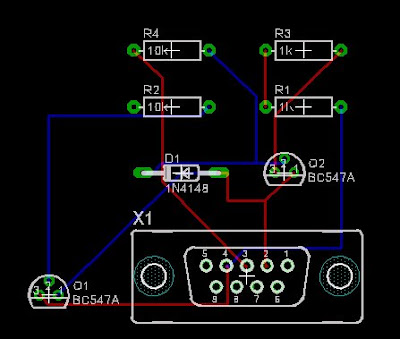
 como ven el puente ya lo pone en otro lado y ya no bajo el conector serial en donde pusismos la zona de restriccion.
 Como ven la distancia entre la zona de tierra y las pistas es muy chica esto se puede ajustar con la opcion Tools ---Drc-----en Drc se selecciona la opcion Cleareance y aparece la siguiente figura:
 como ven la distancia se hizo mas grande, ahora para conectar esta parte a Tierra debimos haber colocado un simbolo de tierra en el esquematico y ponerle de nombre GND al poligono y el programa lo hacia automatico, pero da algunos problemas por lo que yo prefiero hacerlo manual.
  luego en Layer seleccionamos si es a las pistas de abajo o a las de arriba:
 luego seleccionamos width y el ancho que deseamos:
 Luego damos Clic encima de la pista que queremos hacer mas gruesa
 Pero si queremos que todas las pistas sean gruesas y que se haga el proceso automatico una forma de lograrlo es la siguiente: Deshacemos el autoroute si ya lo teniamos hecho, damos clic en Tools luego en Drc
 clic en la pestaña Size y luego en Minimum Width el valor deseado por ejemplo 40mil damos aceptar
  y luego damos clic en autoroute y obtenemos el siguiente esquema: como vemos las pistas quedaron del grosor deseado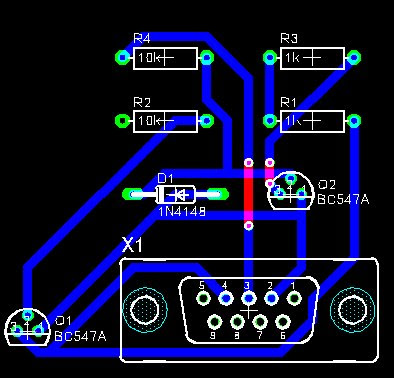


 Ahora con la siguiente herramiente llamada Route vamos a trazar las pistas manualmente, como queramos.
 si las queremos arriba o abajo digamos que la mayoria la queremos en la cara de abajo (BOTTOM) ya que vamos a poner los elementos arriba y soldaremos abajo.
 todo lo que dibujemos lo hara en la cara de abajo, no cruzemos pistas por ahora dejemoslas asi ya les dire que hacer con ellas mas adelante.
  si nos equivocamos damos clic en ripup y sobre la pista que queremos borrar (NO sobre Go porque sino se nos iran todas las pistas).
 Obviamente no vamos a desperdiciara una tableta doble cara para hacer esas dos pistas, solo las dibujaremos para saber donde pondremos los puentecitos (alambres), tampoco vamos a poner grandes alambres para que se vea poco estetico para ello usaremos estar herramienta que se llaman vias
  damos clic en el icono y las ponemos donde deseamos y halamos las pistas que queden asi:
 o con el comando move, el cursor se convertira en una cruz, damos un click sobre la resistencia y con eso seleccionamos la resistencia deseada tomemos la 1 para seguir el mismo orden del circuito original, ya seleccionada debemos ponerla de manera vertical para ello damos click derecho mientras esta seleccionada, otra manera de rotar los elementos ademas del click derecho es mediante el icono rotate el de una cruz con una flecha apuntando hacia la izquierda o con el comando rotate (para que los camandos tengan efecto se escriben y luego se le da enter y se selecciona el objeto al que afectará el comando). Algo que es opcional es ponerle el valor de los elementos, aunque no es necesario puesto que a la hora de hacer el impreso, lo importante es saber que ahi va un elemento de tal clase, es muy util ya que nos permite una mejor apreciacion del circuito ya cuando esta impreso, se hace mas facil revisarlo, detectar algun error, etc, asi que procedamos a colocarle valores para eso veamos los dos iconos encerrados en el circulo rojo
 Nos ubicamos en la mitad de la terminal de un elemento, arrastramos hasta la mitad del terminal del otro elemento dar doble click para dar por terminada la union, hay que tener cuidado de no pasarse o de apenas llegar a la terminal, ya que en el primer caso podemos corto circuitar(hacer de caso que no esta por que el alambre se sobre pone) o simplemente no conectar bien el elemento para ello es bueno acercar el dibujo para ver bien la conexion para ello las lupas que estan arriba, se selecciona la que tiene el signo + para acercarse y la del signo menos para alejarse, una muy util es la que tiene signo Igual, aveces cuando estamos dibujando, moviendo, cortando etc, el dibujo queda como borrado o duplicado, pero es por estar moviendolo no porque realmente este asi, al darle clic a esta lupa se corrige. Volviendo al tema del alambrado si hicimos mal el alambrado esta el icono delete o el comando delete, es el de una x que esta bajo una tijera eso elimina lo que se seleccione, elemento o alambre,ahora para comprobar si se hizo una buena union esta el icono de un ojo se le da clic, luego al alambre, este se pondra encendido y debe encender los terminales a lo que este conectado. Una forma de asegurarse de que haya conexion es poner una union (Junction), es el punto que se muestra en la siguiente figura:


 Nos aparecera una ventana por ahora darle ok y se creara nuestro impreso:las pistas azules son las de la cara de abajo y las rojas de la cara de arriba.